
2026-09-28
ربط برامج المحاسبة مع ستريم
من المحتمل ان محاسبك يتسائل، "إذا كملنا مع ستريم كحل للفوترة والمدفوعات، ايش راح يصير على تسجيل الفواتير في برنامج المحاسبة و تسجيل كل شيء بدقة؟" "هل يجب إدخال جميع فواتير ستريم يدويًا في النظام المحاسبي؟"
للمحاسبين المتسائلين، ستريم تتكفل بتسجيل الفواتير إلى اي نظام محاسبي بالكامل وبشكل اوتوماتيكي .
أصبح بإمكانك الآن إعداد ربط مع ٥ برامج للمحاسبة معروفة، من داخل لوحة تحكم ستريم، بخطوات بسيطة.
البرامج المشمولة:
أودو
قيود
زوهو
دفترة
وافق
:أودو
الخطوة ١:
سجّل الدخول إلى لوحة تحكم ستريم ← الإعدادات ← ربط المحاسبة ← إنشاء ربط
الخطوة ٢:
بعد اختيار وقت ترحيل الفواتير (عند الإنشاء أو بعد الدفع)، ستتمكن من اختيار البرنامج، ثم تعبئة بعض الحقول كما تُظهر الصورة:
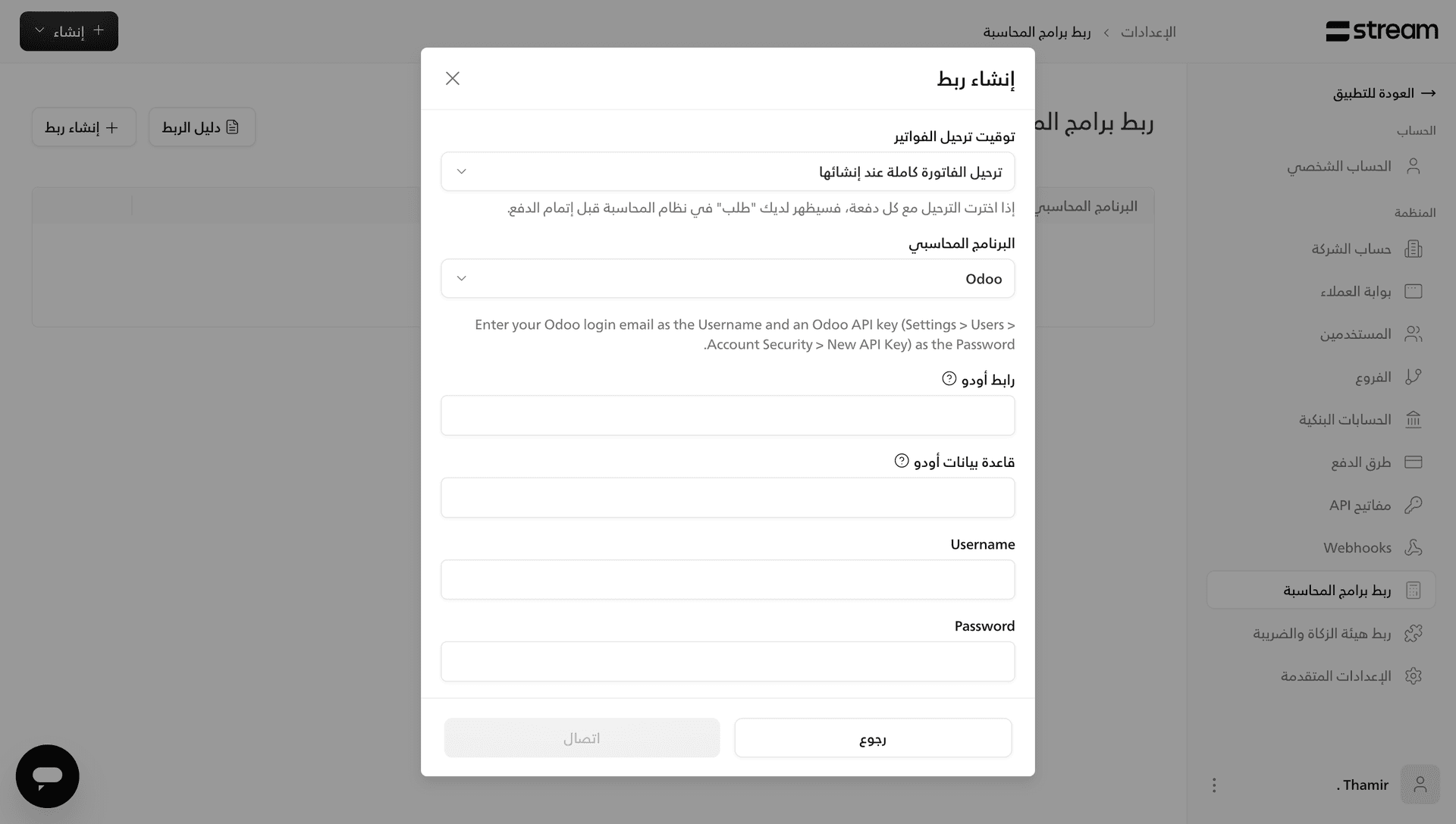
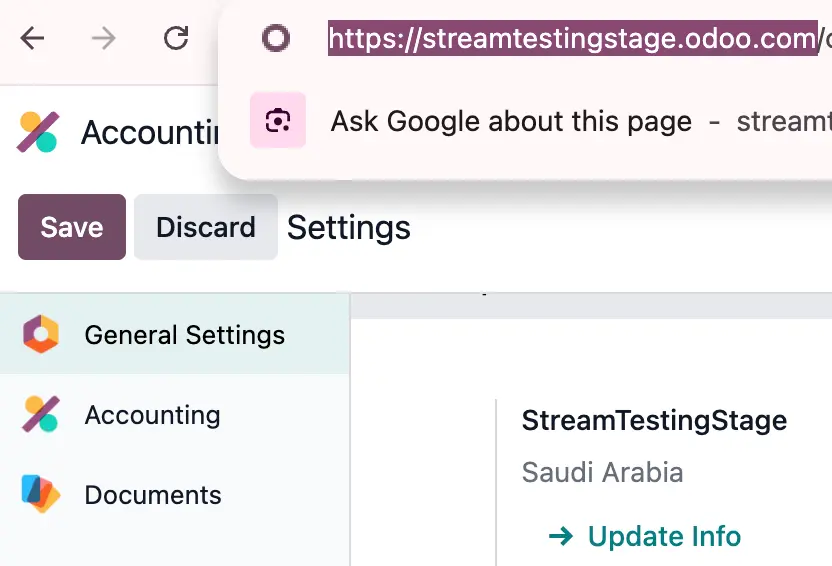
رابط أودو: ستجد رابط أودو أعلى صفحة أودو، في حقل الرابط، كما هو موضّح في الصورة.
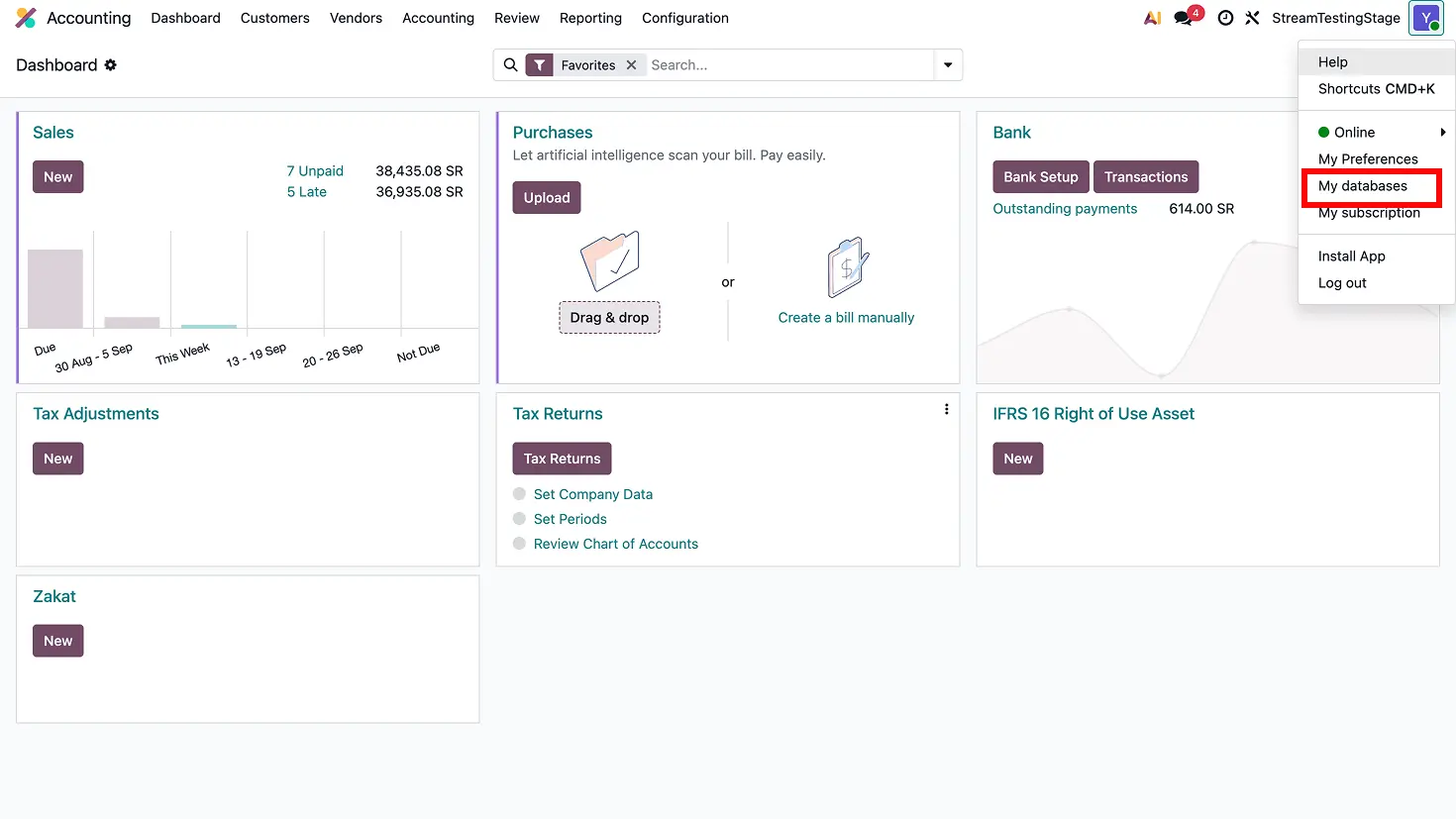
قاعدة بيانات أودو: اذهب إلى اسم المستخدم في أعلى يمين لوحة تحكم أودو.
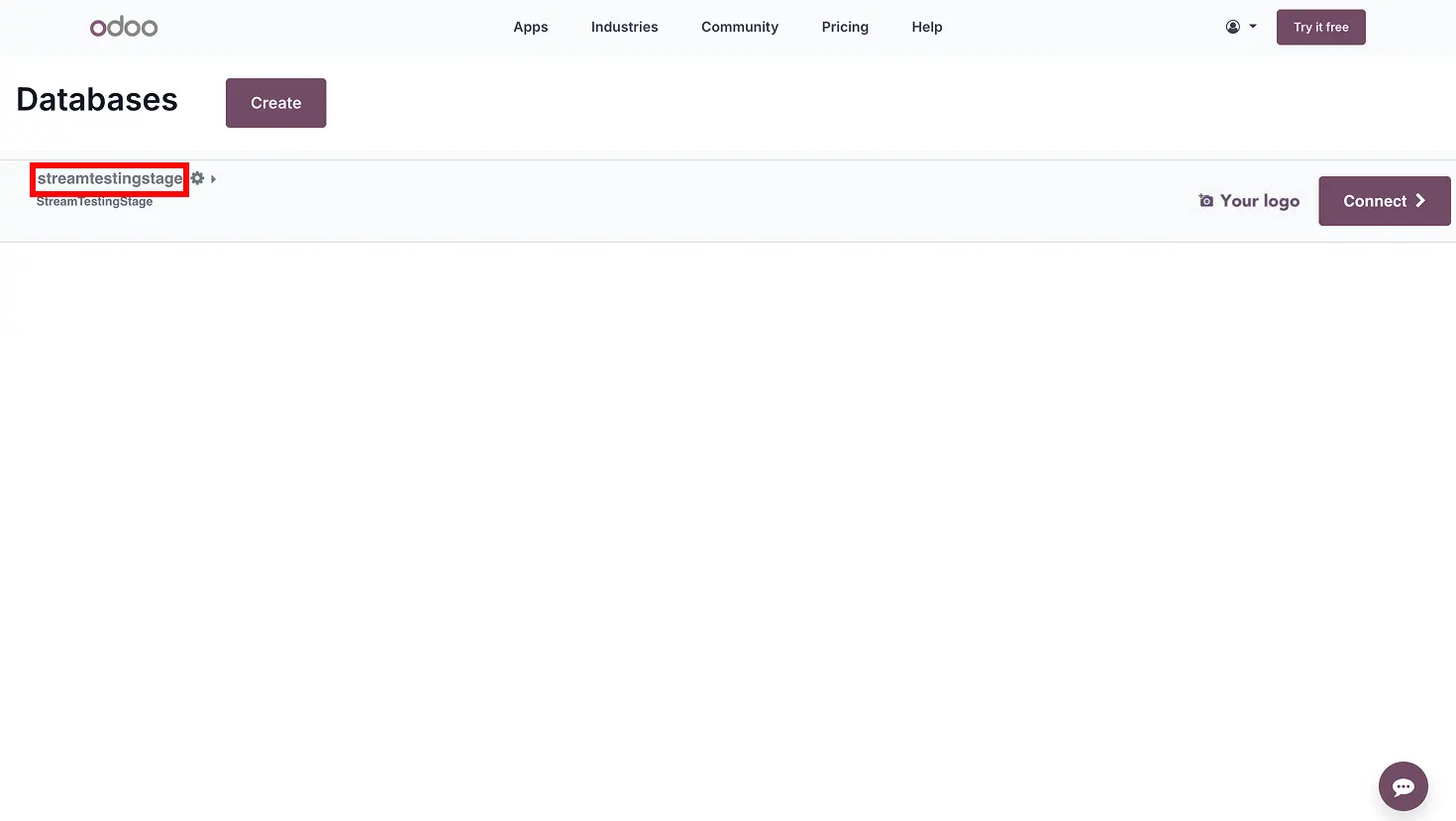
بعد ظهور قواعد البيانات، الصق اسم القاعدة التي تريد ترحيل الفواتير إليها:
اسم مستخدم أودو: هنا، يجب ادخال البريد الإلكتروني للمستخدم في أودو.
كلمة مرور أودو: يجب أن يكون مفتاح الربط الذي تنشئه في أودو.
خطوات إنشاء مفتاح الربط: اذهب أولًا إلى الإعدادات ←
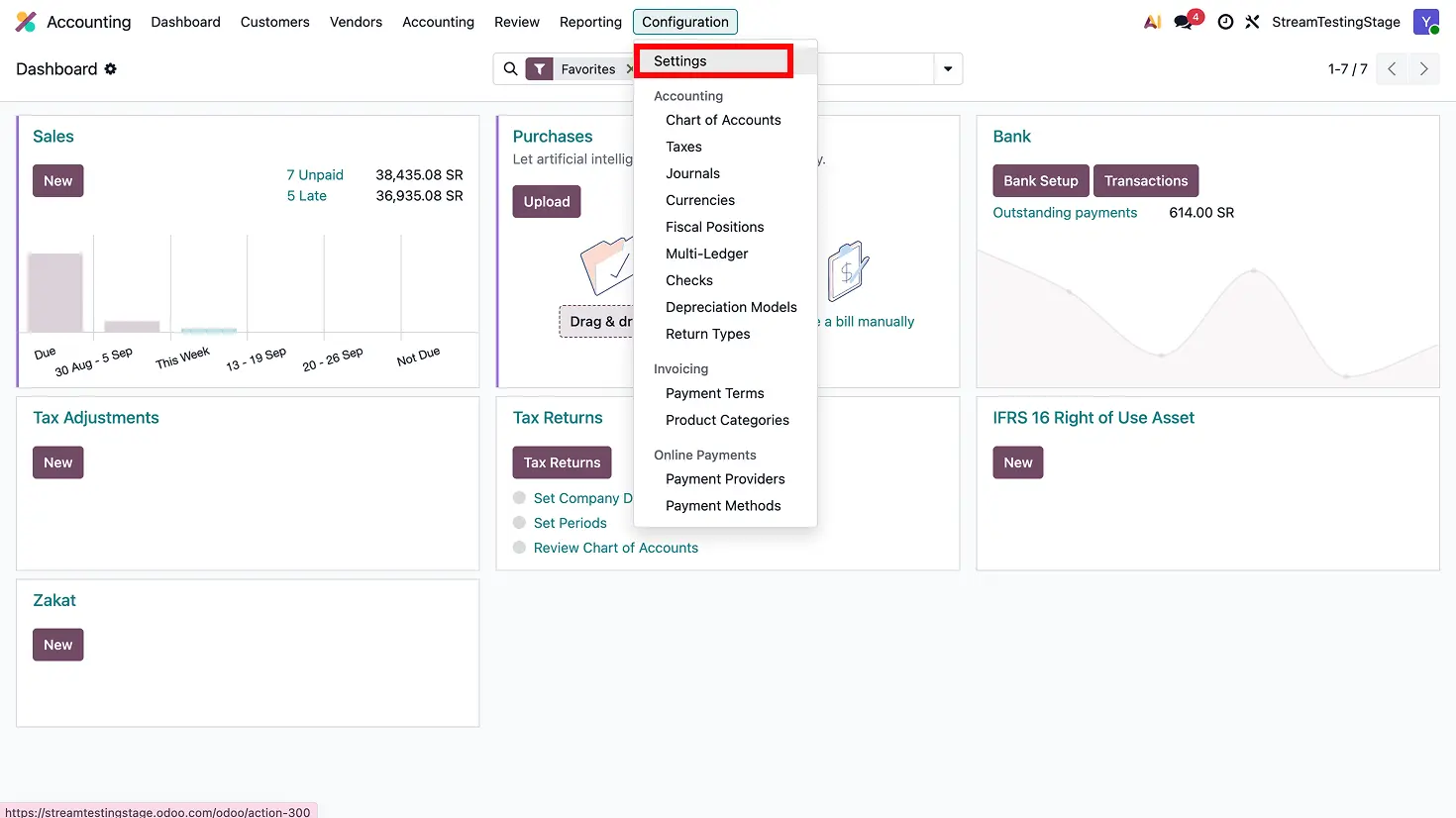
الإعدادات العامة ← إدارة المستخدمين
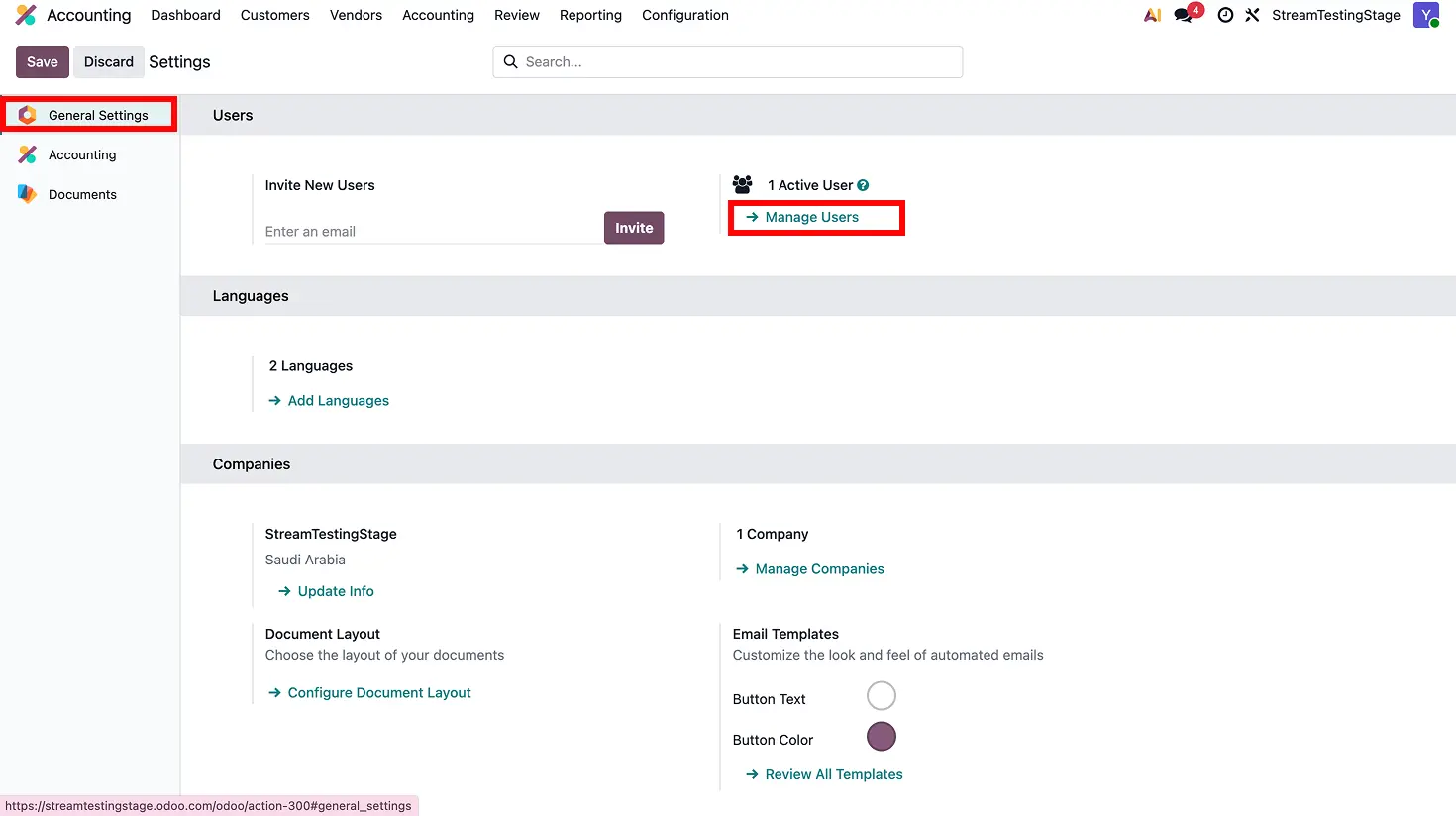
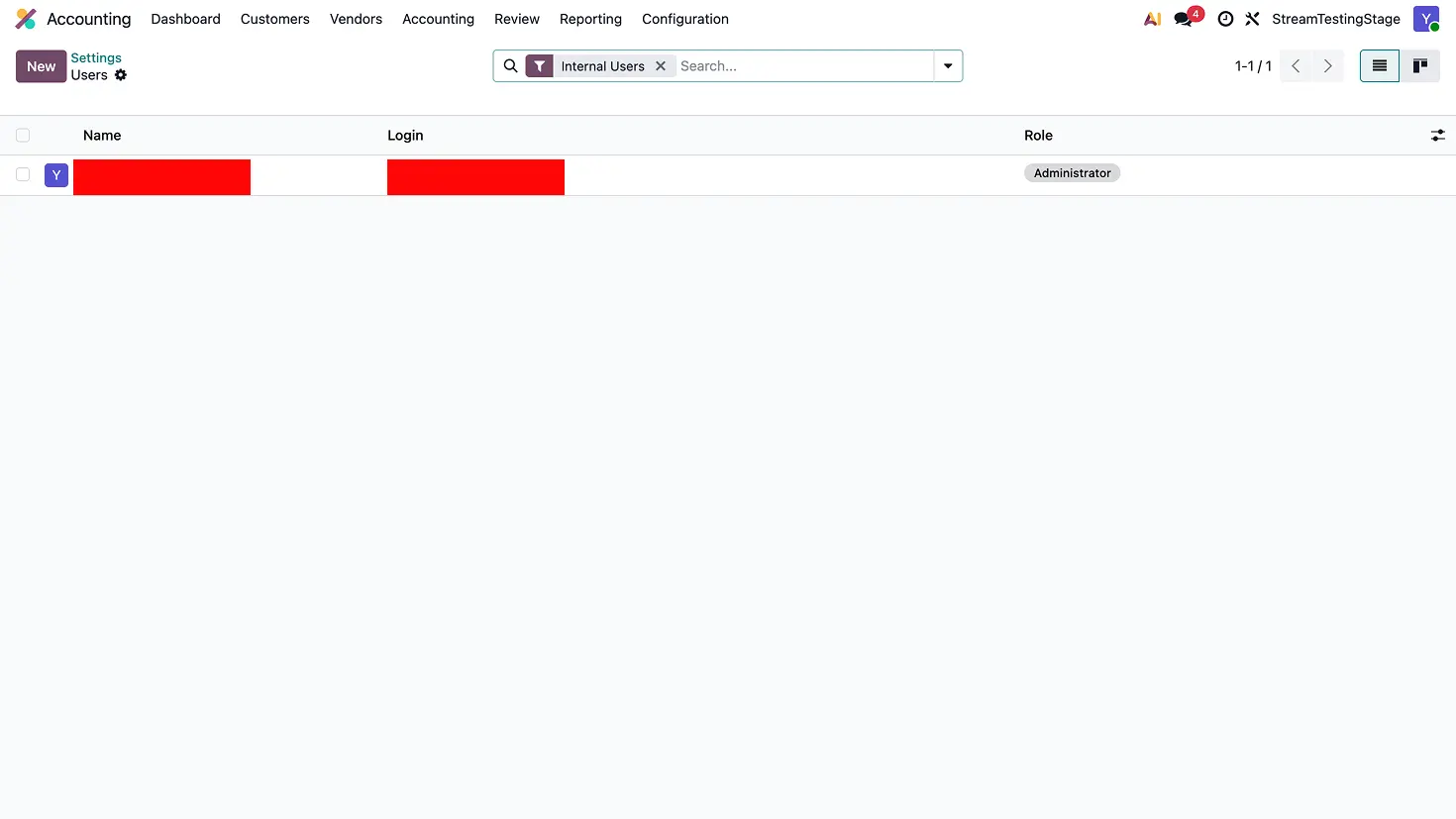
اضغط على المستخدم الخاص بك ←
الأمان ← إضافة مفتاح ربط ←
← ثم الصق المفتاح في حقل «كلمة المرور» في ستريم.
الخطوة ٣:
بعد المتابعة، اختار الشركة التي تريد الترحيل إليها في اودو:
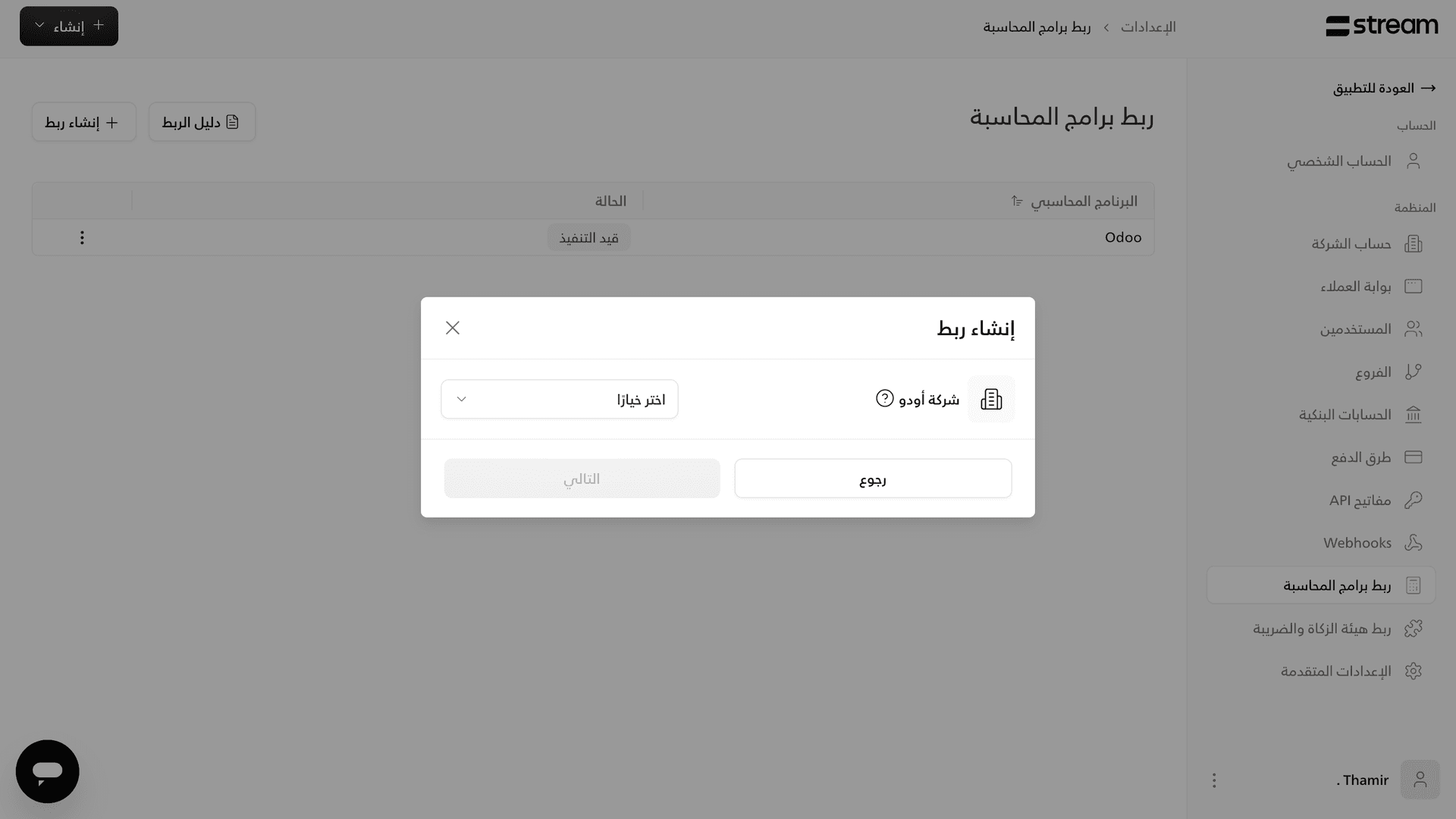
ثم اختار دفتر اليومية / الحسابات التي تُرسل إليها الفواتير (يمكنك تقسيمها حسب كل طريقة دفع لتسهيل الإدارة، عبر النقر على «المزيد من تخصيصات الحسابات»).
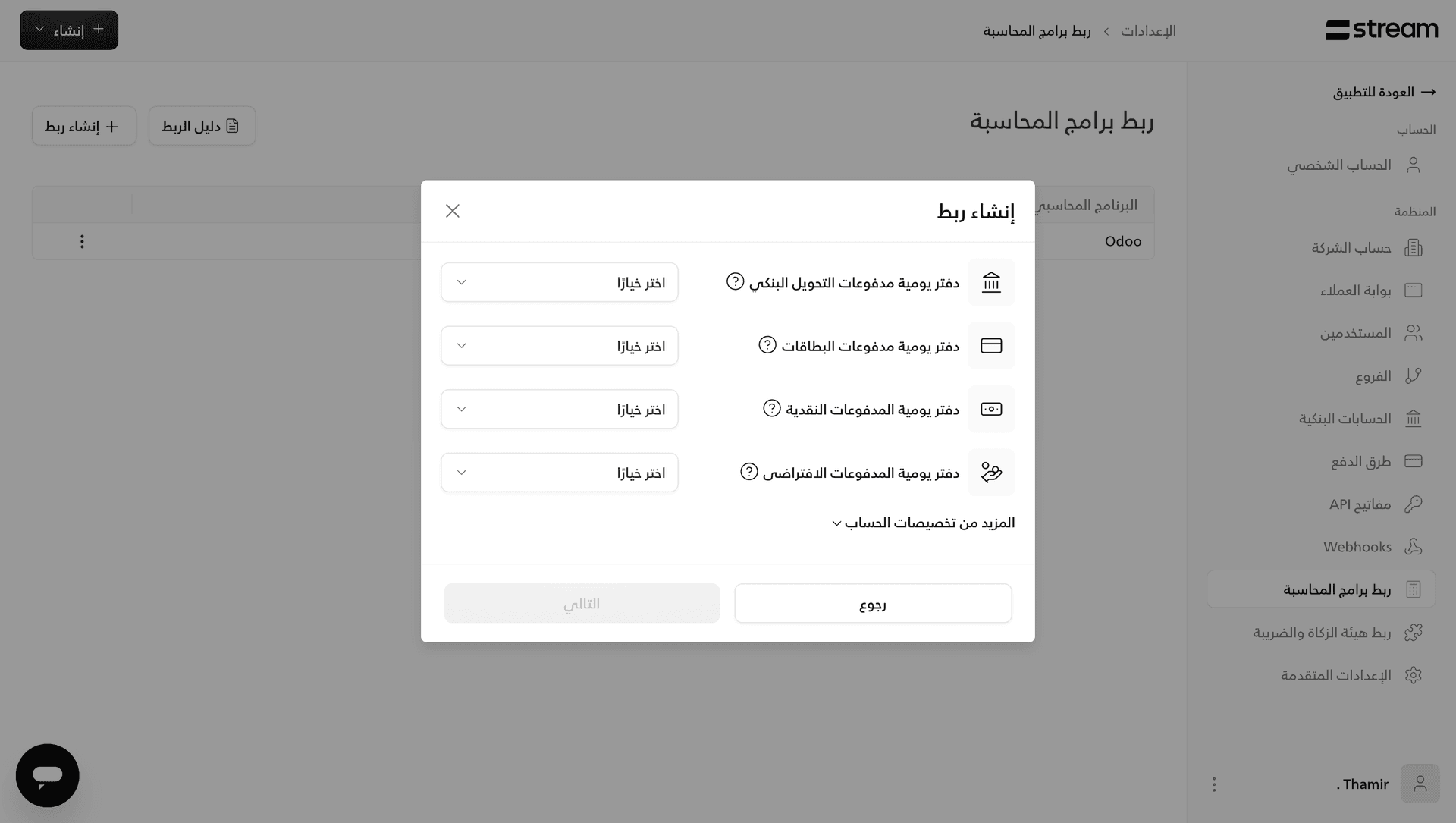
وأخيرًا اختار نسب الضرائب:
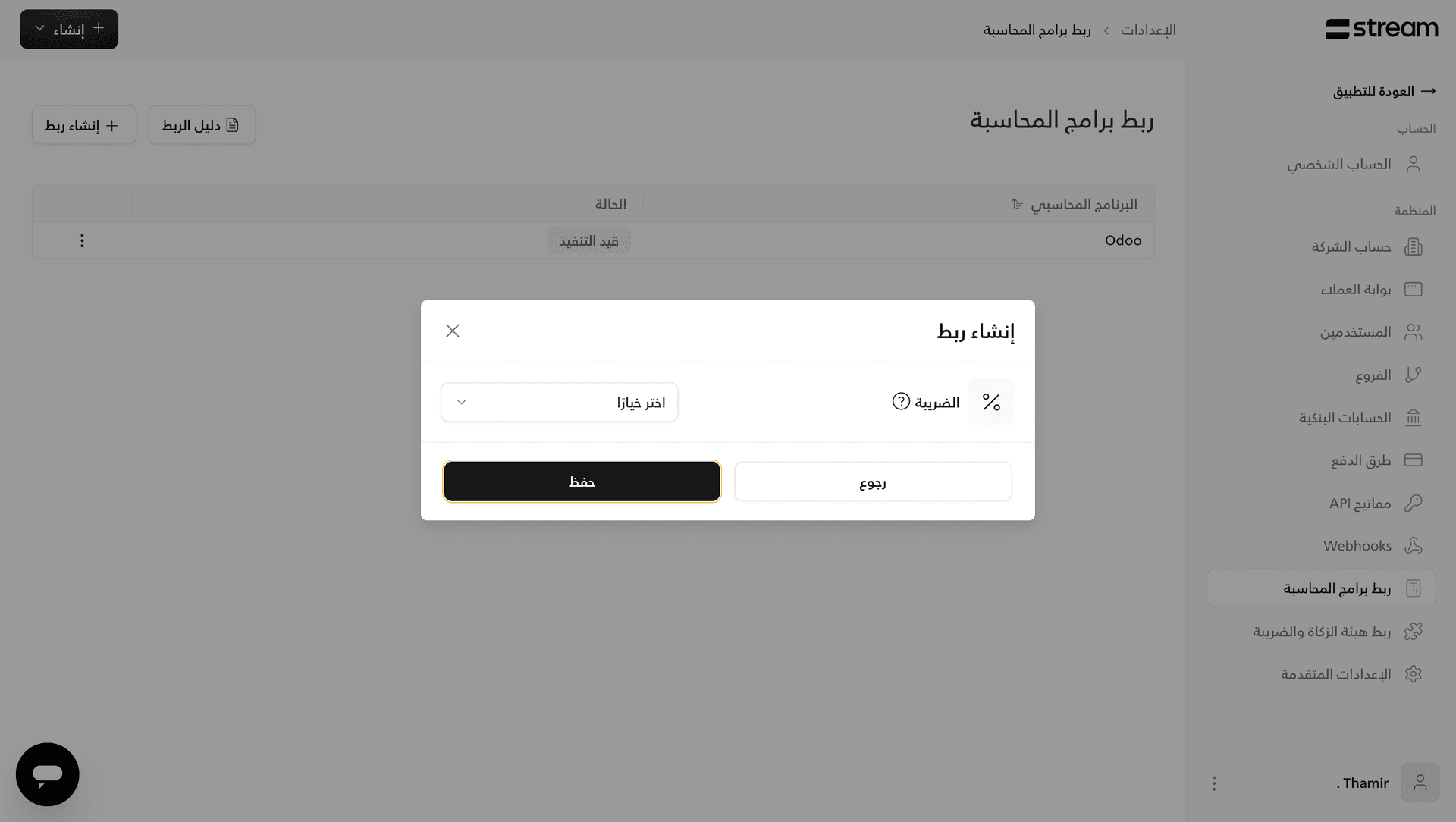
سيكتمل الربط الآن، وستصل فواتيرك وتُحدَّث على أودو بشكل اوتوماتيكي.
قيود:
الخطوة ١:
سجّل الدخول إلى لوحة تحكم ستريم ← الإعدادات ← ربط المحاسبة ← إنشاء ربط
الخطوة ٢:
بعد اختيار وقت ترحيل الفواتير (عند الإنشاء أو بعد الدفع)، ستتمكن من اختيار البرنامج (قيود في هذه الحالة)، ثم ستظهر لك خانة مفتاح الربط\API لتعبئتها كما في الصورة.
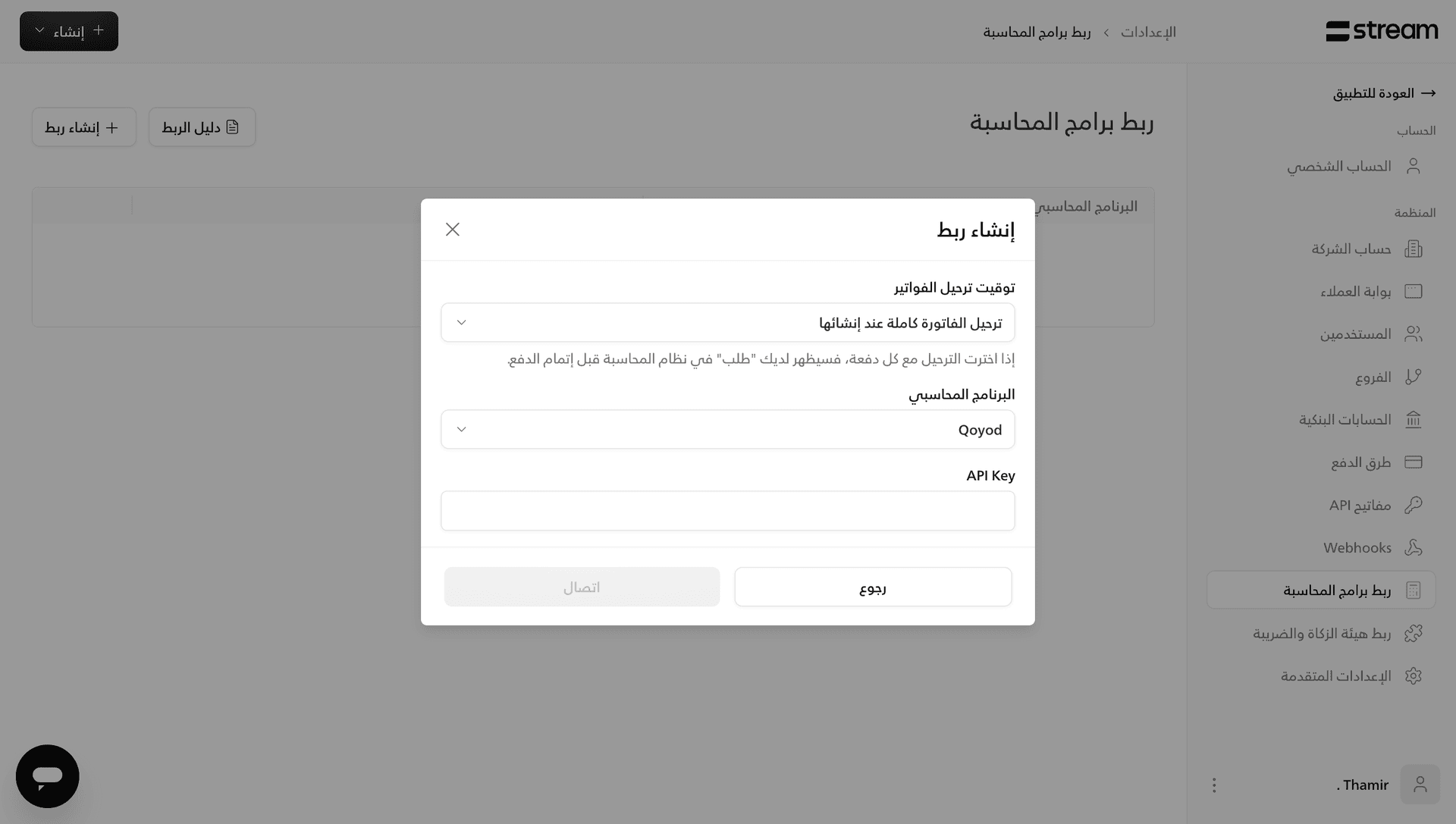
يمكن إنشاء مفتاح في قيود عبر: الإعدادات ← الإعدادات العامة ← انزل للأسفل وستجد مفتاح الربط\API (يمكنك إنشاء مفتاح جديد ونسخه إلى حقل مفتاح في ستريم).
الخطوة ٣:
ثم اختار الحسابات التي تُرسل إليها الفواتير (يمكنك تقسيمها حسب كل طريقة دفع لتسهيل الإدارة، عبر النقر على «المزيد من تخصيصات الحسابات»).
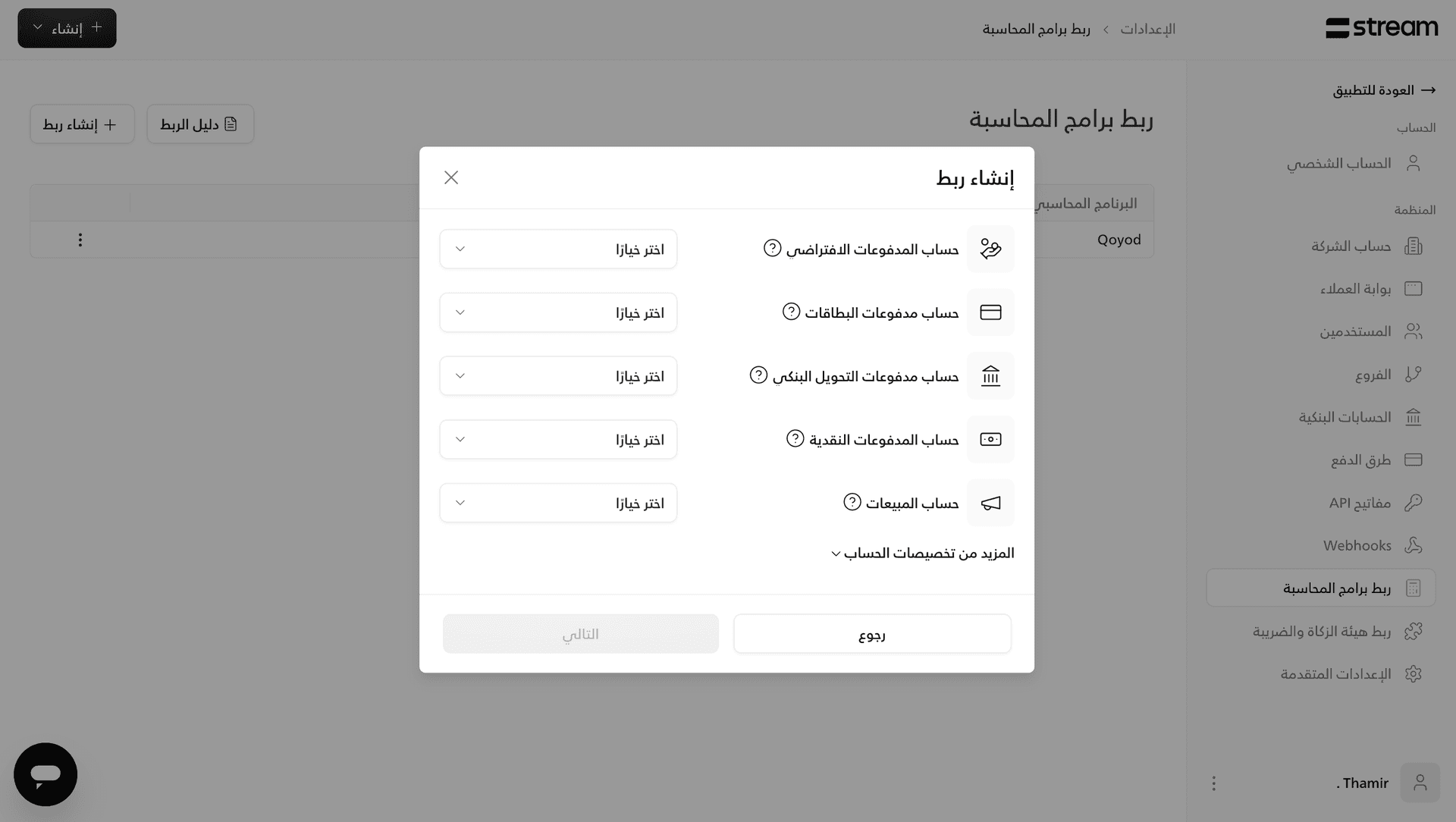
(ملاحظة: لحساب المبيعات — الحقل الخامس في الصورة: تأكد من اختيار «Revenue of products and services sales» حتى يعمل الربط بسلاسة).
أخيرًا ستصل إلى خطوات تحديد المنتجات لتعبئة بعض المعلومات المتعلقة بالضرائب والمنتجات.
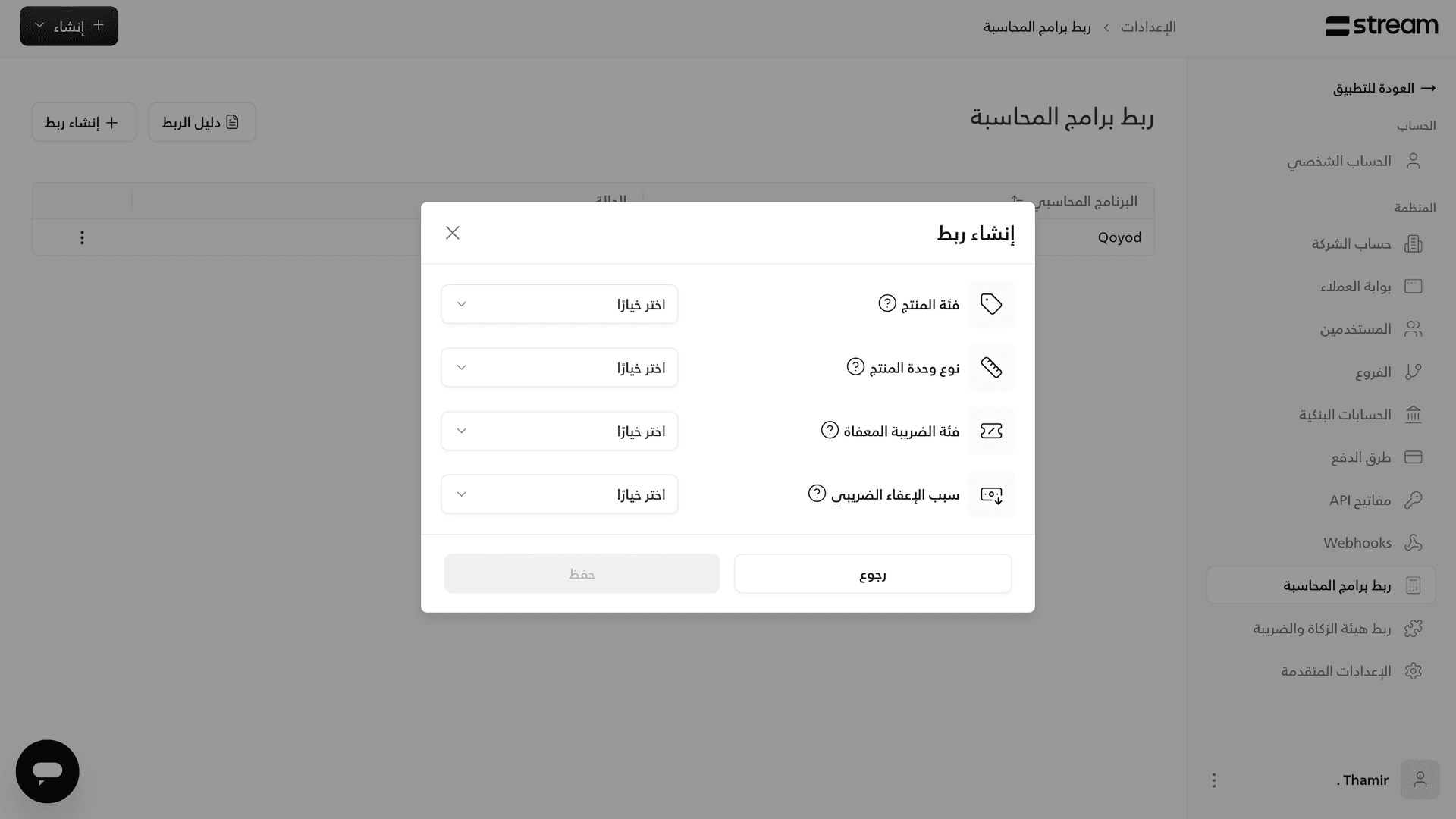
سيكتمل الربط الآن، وستصل فواتيرك وتُحدَّث على قيود بشكل اوتوماتيكي.
زوهو:
الخطوة ١:
سجّل الدخول إلى لوحة تحكم ستريم ← الإعدادات ← ربط المحاسبة ← إنشاء ربط
الخطوة ٢:
بعد اختيار وقت ترحيل الفواتير (عند الإنشاء أو بعد كل دفعة)، ستتمكن من اختيار البرنامج (زوهو في هذه الحالة)، ثم سيتم توجيهك لتسجيل الدخول إلى حساب زوهو للسماح لستريم.
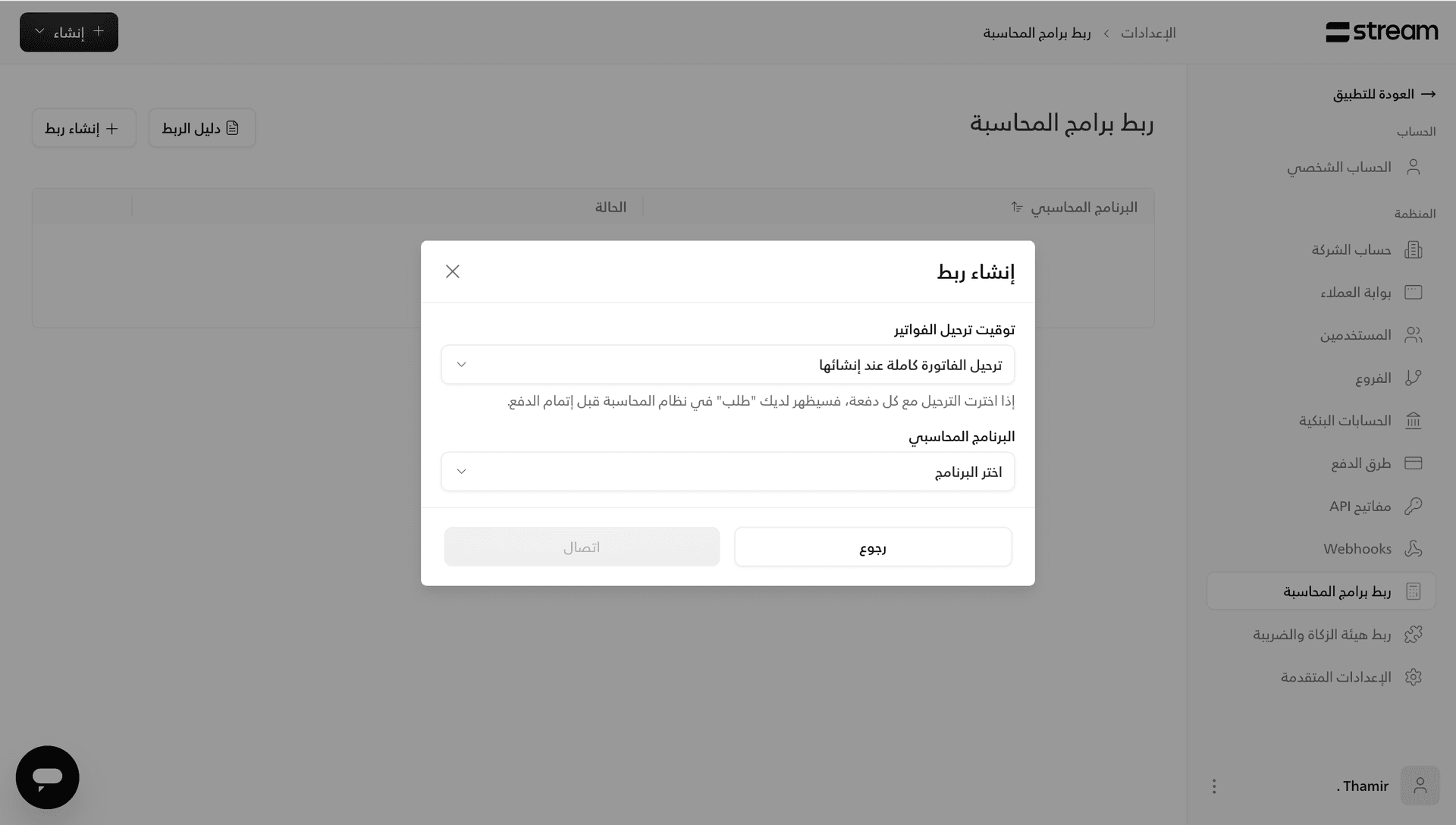
الخطوة ٣:
بعد تسجيل الدخول، سيُعاد إرشادك إلى ستريم لاختيار المؤسسة.
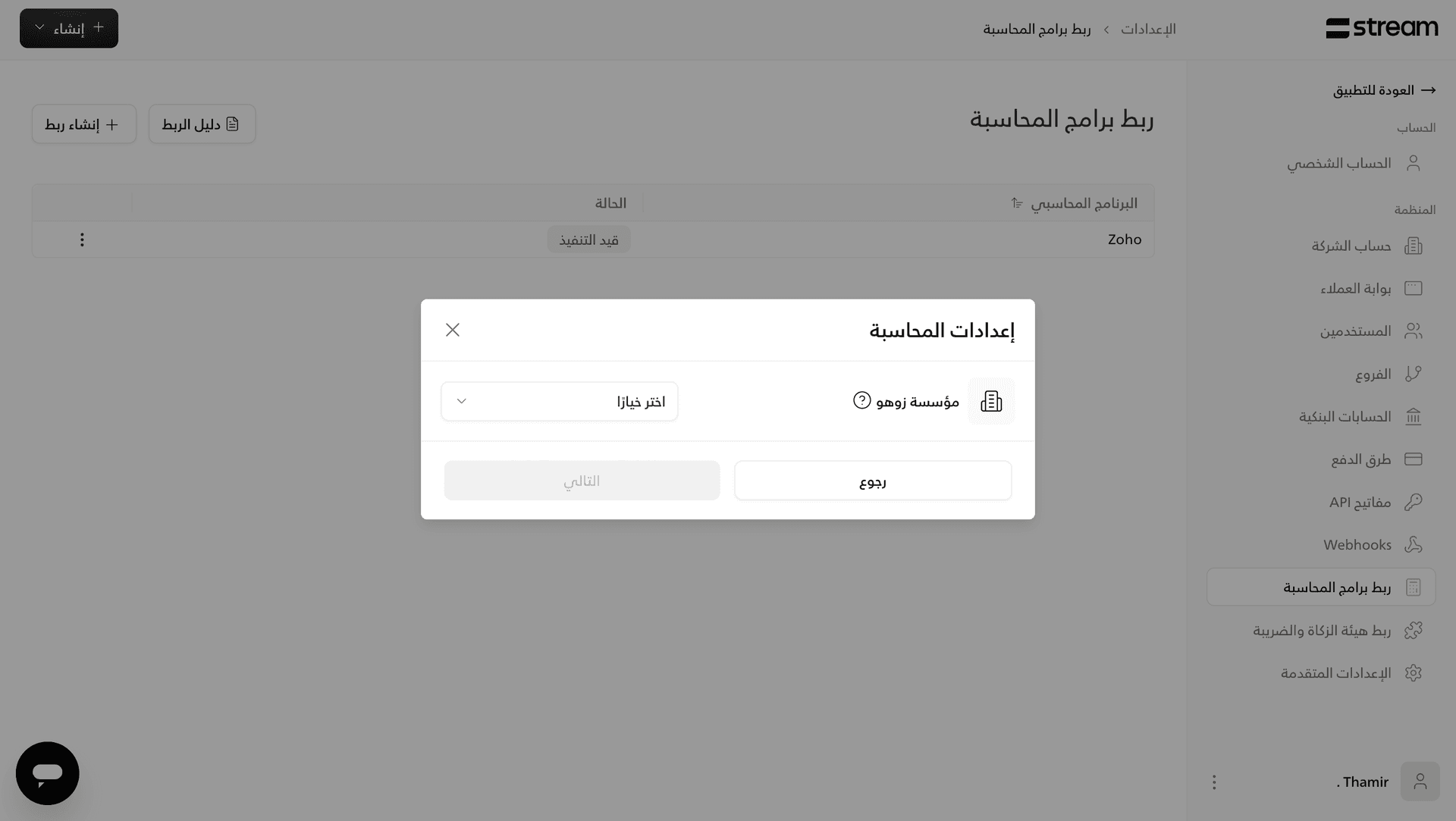
ثم اختار الحسابات الذي تُرسل إليها الفواتير (يمكنك تقسيمها حسب كل طريقة دفع لتسهيل الإدارة، عبر النقر على «المزيد من تخصيصات الحسابات»).
سيكتمل الربط الآن، وستصل فواتيرك وتُحدَّث على زوهو بشكل اوتوماتيكي.
دفترة
الخطوة ١:
سجّل الدخول إلى لوحة تحكم ستريم ← الإعدادات ← ربط المحاسبة ← إنشاء ربط
الخطوة ٢:
بعد اختيار وقت ترحيل الفواتير (عند الإنشاء أو بعد كل دفعة)، ستتمكن من اختيار البرنامج (دفترة في هذه الحالة)، ثم سيُطلب منك إدخال حقلين:
رابط API:
يتكوّن من رابط دفترة الخاص بك:
https://{subdomain}.daftra.com/
(مثال: thamir299.daftra.com/)
مفتاح الربط \ API: تجده بالذهاب إلى أيقونة الإعدادات في دفترة ← مفاتيح الربط ← إنشاء مفتاح جديد ← ثم الصقه في ستريم.
الخطوة ٣:
بعد المتابعة اختار إعدادات الضرائب.
سيكتمل الربط الآن، وستصل فواتيرك وتُحدَّث على دفترة بشكل اوتوماتيكي.
وافق
الخطوة ١:
سجّل الدخول إلى لوحة تحكم ستريم ← الإعدادات ← ربط المحاسبة ← إنشاء ربط
الخطوة ٢:
بعد اختيار وقت ترحيل الفواتير (عند الإنشاء أو بعد كل دفعة)، ستتمكن من اختيار البرنامج (وافق في هذه الحالة)، ثم سيتم توجيهك لتسجيل الدخول إلى حساب وافق للسماح لستريم.
الخطوة ٣:
بعد المتابعة تختار إعدادات الحساب الأساسي.
الخطوة ٤:
بعد المتابعة اختار الحسابات التي تُرسل إليها الفواتير (يمكنك تقسيمها حسب كل طريقة دفع لتسهيل الإدارة، عبر الضغط على «المزيد من تخصيصات الحسابات»). وأخيرًا إعدادات الضرائب.
سيكتمل الربط الآن، وستصل فواتيرك وتُحدَّث على وافق بشكل اوتوماتيكي.